

注文受付登録
- Q注文受付登録画面で商品を選択しても送料が表示されない。
- A
以下の原因が考えられます
・「県別送料登録(重量・サイズ)」 に不備がある
・オプション登録の、送料の基準となる項目の設定に誤りがある
・「商品登録」で,商品の重量が登録されていない
・「商品登録」で,送料グループが選択されていない
・「県別送料登録」で登録している重量よりも選択している商品数により重量が重い以下のマニュアルをもとに設定を確認してください。
“県別送料登録の確認(重量)” をダウンロード takuhaip_soryo_j.pdf – 2221 回のダウンロード – 1.70 MB “県別送料登録の確認(サイズ)” をダウンロード takuhaip_soryo_s.pdf – 1908 回のダウンロード – 1.57 MB
- Q紙の注文書をデータとして保管する機能はありますか?
(注文受付入力での画像データのスキャン方法を知りたい。) - A
紙できた注文書等(FAXや手書きの注文書)を保管する為に、画像データのスキャンはVer10以降の機能です。
“注文データのスキャン” をダウンロード takuhaip_scan.pdf – 2267 回のダウンロード – 796.27 KB
操作マニュアルがダウンロードできますので参考にしてください。スキャン済のファイルを添付する事はできません。
画面内のスキャン機能のみです。
また、スキャンデータはあくまでも画像として保存されるだけで、注文データが作成される訳ではありません。
ご了承ください。
- Q返品や値引きの処理方法について知りたい
- A
商品の単価を注文時に直接修正する事はできますが、本来の単価を直接修正してしまうと、後から値引きをしたデータを抽出する事はできません。
また、お客様に値引きをした事が表面的には分かりづらくなる為、明確に値引きをした事が分かるように値引き明細を追加する形でご案内致します。なお、以下の説明ではインボイスを前提としてご説明いたします。インボイスでは返品や値引きになどを行う場合「適格返還請求書」を交付する必要があります。
ただし、1取引の中で返還等の税込価額が1万円未満である場合、交付義務が免除されます。
(取引単位の詳細は国税庁Q/A 問29参照)値引には2種類の方法があり、記載内容が異なります。ケースによって、注意事項を確認してください。
※食品を扱っており、食品は8%で送料が10%といった複数税率のある方は特にご注意ください例1-1.物が傷んでいたため、その分を値引きした
例1-2.物を販売したが、返品されたため返金を行った
どの商品の値引きなのかを、日付と税率を明確に記載し、値引きの必要があります。例2.端数を切った請求書を作成したい
日付等は不要ですが、8%と10%が混在する請求書の場合は、どの税率の値引きかをわかる形にて値引きを行います。上記の理由により宅配管理の請求書画面ではインボイス対応請求書については、合算した金額から値引きができなくなっております。商品登録画面にて、各税率の設定を行った後に注文受付登録の画面にて値引き明細の追加を行ってください。
詳しくはマニュアルをダウンロードしてください。
“インボイス 適格返還請求書の作成方法(返品処理)” をダウンロード i02_nebiki.pdf – 2084 回のダウンロード – 1.34 MB
- Q電話番号辞書の検索ができません
- A
インストール直後に電話番号辞書が機能していなければ、設定の見直しを行ってください。
“電話帳辞書設定” をダウンロード jisyo.pdf – 2416 回のダウンロード – 109.47 KB
(下記マニュアルは最新バージョンのものではありません。インストールフォルダなどはお客様の導入環境により異なりますので、お問い合わせください。)
- Q注文データを独自に集計したい(注文データの出力)
- A
注文受付登録した内容はCSVとExcelの形式で出力できます。
Excelで開き、独自に並び替え・集計を行うことができます。
便利オプションをお持ちのお客様は売上集計機能などをご活用ください。送り状印刷メニュー内の> 注文受付修正> 【一覧検索】ボタン →注文受付修正内の【データ出力】ボタンで出力できます。
・マニュアルは旧バージョンのものですが、操作の流れは最新版でも殆ど変更ありません。
- Q注文受付入力の確認印刷を行うと2ページに印刷されます。
1ページに収めるように調整できますか? - A
確認印刷はお客様からのご要望で記録保管を目的に作成された為、左綴じを想定して余白を多くとったデザインになっておりました。
お客様のプリンターによっては1ページに収まらない事もあるようです。
その為、Ver11発売後余白については狭める調整をしておりますので、まずは最新の修正プログラムを適用してください。
(対応はVer11以降となります)なお、余白も含め多目的に活用いただけるようデザインを変更できるひな形の対応もしております。(2024.7.19以降)
“確認印刷の編集方法” をダウンロード takuhaip_kakuninp.pdf – 2137 回のダウンロード – 1.58 MB
修正方法は以下マニュアルを参照ください。
お便り(注文書・ラベル)
- Qお客様にメールで連絡をする機能はありますか?
- A
メールでの連絡機能は、発送予定連絡、発送完了連絡、入金連絡、予約受付確認連絡、お知らせ連絡、請求書送付 があります。
送予定連絡、発送完了連絡は便利オプションをご利用のお客様
予約受付確認連絡は業務支援オプションをご利用のお客様のみご利用いただける機能です。- 発送予定連絡、発送完了連絡は便利オプションをご利用のお客様、予約受付確認連絡は業務支援オプションをご利用のお客様のみご利用いただける機能です。
- 入金連絡、お知らせ連絡、請求書送付(Ver11以降)機能は標準機能です。
例えば、発送完了連絡は”発送日”で対象データを抽出する為、発送完了登録で日付が設定されたデータを対象にメールを送ることができます。
それぞれの条件に合ったユーザーにのみ送付できる機能です。お知らせ連絡は汎用的に使える機能ですので、ダイレクトメールのような一斉メールから、個別の対応などにもご利用いただけます。以下のお知らせ連絡のマニュアルを参考にご利用ください。
注文書(請求書)のデザインは変更できますか?
- Q注文書や請求書のデザイン変更はできますか?
- A
最新バージョンでは注文書、請求書などのデザインを変更できるようになりました。
デザインの変更はExcelで行います。Microsoft Excelはお客様側でご準備ください。(Excel2013以上)
Excelを使い慣れている方であれば、自由にレイアウトや表示の有無を編集できます。
・Excelでの修正が難しいお客様には、有償でひな形の作成作業をお受けいたします。ご相談ください。
“注文書のひな形設定 マニュアル” をダウンロード takuhaip_c_hina.pdf – 2648 回のダウンロード – 1.94 MB
- Q封筒を印刷しようとしたら「使用送り状登録で用紙又はプリンタの選択を行ってください。」とエラー表示されます。
- A
ハガキや封筒の印刷は、予め使用送り状登録で印刷するためのプリンタ名や用紙サイズを登録する必要があります。
一度この設定がされているかご確認ください。Windowsの更新後に設定が外れてしまうケースもあるようです。以下の手順で設定を確認してください。初期設定>初期設定(タブ)>「使用送り状登録」で,「封筒」を印刷するプリンタ名と用紙サイズを選択します。
“封筒印刷時の使用送り状登録” をダウンロード takuhaip_futou.pdf – 2614 回のダウンロード – 140.89 KBボタンをクリックするとPDFがダウンロードできます。
- Qはがき・ラベル印刷で対応している用紙サイズを教えてください
- A
下記用紙に対応しています。
(用紙の型番やサイズはメーカーで改定を行っている場合があります。お手数ですが最新情報はメーカーサイト等でご確認ください。)
・はがき
・長形4号封筒
・長形3号封筒
・角形2号封筒・12面ラベル
エーワン(2列6段 28179/28180)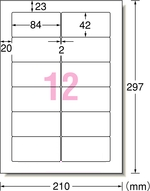
シートサイズ:A4判(210×297mm)
ラベル 一片サイズ:84mm×42mm
余白:左右20mm 上23mm
間隔:2mm
面付 12面 2列×6段
・18面ラベル
プラス <3列6段 18面>
ML-503(これ以降の番号は枚数によって異なる)
ME-503(これ以降の番号は枚数によって異なる)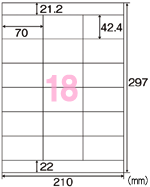
シートサイズ:A4版(210×297mm)
ラベル 一片サイズ:70mm×42.4mm
余白:左右0.0 上21.2
面付 18面 3列×6段※サイズが同じであれば他メーカー商品でも問題ありません。
例)コクヨ <18面> KJ-E80927、コクヨ <18面> KJ-E80928・連続紙用12面ラベル(2列6段 エーワン 28091)
・ゆうメールラベル(2列5段 料金印字なし)
- Q注文書(昨年の購入履歴)を複数件一括でメール送信できますか?(Ver12)
- A
可能です。Ver12から追加された機能となります。
メールの文面に直接記載する事はできませんが、注文書をPDFファイルに出力し添付してメールで送信する事ができます。
以下のマニュアルをダウンロードして操作をご確認ください。
- Q昨年の注文内容をメールで送ることは可能ですか?
- A
注文履歴を直接メールに記載して送る機能は現在ございません。
“メールでの注文書送付” をダウンロード takuhaip_mail1.pdf – 1974 回のダウンロード – 2.06 MB
代替え機能として、注文書を一度PDFやExcelに出力して、そのファイルをお客様宛のメールに添付して送る方法があります。
本システム内ではいくつかの方法がありますが、以下ではVer11から使用できるリピーター選択から送付する機能のご紹介をします。
マニュアル内ではExcelに出力した注文書を送付する例でご説明しています。
以下のマニュアルを参考にしてください。
送り状印刷
- Q送り状を印刷する際にエラーメッセージが表示されて印刷ができません。B2クラウドで印刷しています(Ver11)
- A
システム内で使用するEdge(ブラウザ)との連携ファイルが正常に更新されていない可能性があります。WindowsやEdgeの更新後に発生する事があります。
e飛伝Ⅲでも発生する場合がありますので、同様の対応を行ってください。対応としては、最新の修正プログラムの適用を実施してください。
また、修正プログラムの適用後必ずパソコンを再起動してください。なお、エラーメッセージを無視して宅配管理を起動可能であれば、最初にまずデータのバックアップをとってください。
<エラーメッセージ例>


再起動後にも現象が解消されない場合には、お手数ですが弊社にお問い合わせください。
- Qパソコンを新しくしたら送り状印刷ができなくなりました。
久しぶりに送り状の印刷をしたら印刷ができなくなりました。 - A
使用するパソコンによりプリンタポートと呼ばれるプリンタの接続先が違います。
バックアップファイル復元後、新しいパソコンに接続されているプリンタポートを選択する必要があります。また、Windowsの更新後にプリンタードライバーに不具合が発生しているお客様もいらっしゃいます。
印刷時にエラーが発生した場合には、一度使用送り状登録からプリンタ名と用紙サイズを再設定してください。
“使用送り状登録の再設定” をダウンロード takuhaip_okuris.pdf – 2459 回のダウンロード – 86.81 KB
- Q親戚に送ったり、書類を取引先に送るなど売上に関係しない送り状を出す方法はありますか?
- A
送り状印刷には,通常の注文受付登録から行う方法とは別にメニュー画面最上部
ツール(メニュー画面最上部)>お届け先印刷から送り状を発行する方法があります
“家族への送り状印刷” をダウンロード ol_todokeoku.pdf – 2388 回のダウンロード – 108.14 KB
注文受付登録では全てが売上として計上されますが、「お届け先印刷」では注文データが作成されない為、売上に含まれません。
またご依頼主が宅配管理者である「農園名」で固定されます。ボタンをクリックするとPDFがダウンロードできます。
- Q送り状を複数枚印刷すると、1枚目はきれいに印字されるのに、2枚目以降で印字ずれが発生します。
- A
以下の原因が考えられます
1.使用送り状登録で設定されている用紙サイズ(高さ)が違っています
初期設定>初期設定(タブ)>使用送り状登録 で,正しい用紙サイズを選択します
例)ヤマト運輸 12×4.5インチ(4 1/2インチ)
サイズの小さい方が高さです。送り状一覧にサイズを掲載していますので、伝票番号をもとにサイズを確認してください。1を試して改善しない場合。
2.プリンターのガイドローラーに不良がある,もしくは摩耗しています
・まずは連続紙の給紙状況を確認します。
プリンター毎に給紙位置が想定されています。プリンターのマニュアルを参照してください。
・湿気や,折りムラは,微妙に影響しますが,むしろガイドローラーなどの老朽化のため,
微妙な影響を打ち消すことができない場合が多いようです。プリンタートラブルの可能性がある場合には、購入元にお問い合わせください。
弊社からご購入いただいた場合にはご相談ください。
- Qゆうパックシール式の仕分けデータは郵便局に依頼すればいいのでしょうか?
- A
かんたん宅配管理 Ver10以降では仕分けデータの自動ダウンロードがシステム内でできるようになっています。
もし、旧バージョンをお使いで自動ダウンロードができない場合には、以下のページを参考にダウンロードしてください。
- Qヤマト運輸のシール式送り状を使用していますが、QRコードを表示して欲しいとドライバーさんに言われました。
表示できますか? - A
シール式の直接印刷では、QRコードの印刷はできません。
B2クラウド側で印刷すれば可能ですので、宅配側でデータ入力を行い、印刷はB2クラウドで行う方法があります。B2クラウドへの連携方法は以下を参考にしてください。こちらに設定マニュアルを掲載しています。
- Q佐川急便 e飛伝Ⅲと連携して送り状印刷する事はできますか?
- A
宅配管理プレミアムV11以降、e飛伝Ⅲとのデータ連携が改良されています。
宅配管理側で注文データの入力を行い、印刷のみe飛伝側で行う運用となります。
運用にはインターネット環境が必須となります。
なお、e飛伝Ⅲの仕様変更等は弊社で把握できません。お客様より変更のご連絡をいただいてからの対応となりますので、ご了承ください。以下のマニュアルを参考に手続き、運用の流れをご確認ください。
<初期設定編>
“e飛伝Ⅲ 初期設定編” をダウンロード sagawa_e3syoki.pdf – 2294 回のダウンロード – 1.93 MB<日常編>
“e飛伝Ⅲ 日常編” をダウンロード sagawa_e3daily.pdf – 2038 回のダウンロード – 495.91 KB
- Qヤマトの複写伝票を今まで使用していましたが、ドライバーさんにシール式送り状への切り替えを依頼されました。シールでの印刷も可能ですか?
- A
可能です。
ヤマトのシール式での印刷方法は2種類あります。1つは、送り状の番号枠を事前に取得して、直接宅配管理から印刷する方法
もう1つは、B2クラウドへ入力したデータを渡して印刷だけB2クラウドで行う方法です。どちらの方法が良いか分からない場合、まずはこちらを読んでください。
以下は1の「宅配管理から直接印刷する」のガイドです。
予め準備をしてから設定を行ってください。 [準備:ヤマト運輸様に依頼]・問い合わせ番号の取得申請
・B2クラウドへの加入、IDとパスワードの準備(仮パスワードでは運用できません)
・印刷するシールの準備<初期設定>
“ヤマトシール式伝票 初期設定(かんたん宅配管理Ver11)” をダウンロード B2_syoki_V11.pdf – 2102 回のダウンロード – 626.11 KB<日次の業務>
“ヤマトシール式伝票 日次の業務” をダウンロード B23_nichijiv11.pdf – 2408 回のダウンロード – 1.19 MB
- Qゆうパックでシール式の送り状を印刷したいのですが、どのようにすればいいですか?
- A
ゆうパックシール式の送り状には、複写伝票で予め印刷されている問い合わせ番号の印字がありません。
その為、届け先等の情報をシールに印刷する際に予め取得した問い合わせ番号を割り振って同時に印刷する必要があります。(番号はシステムに登録します)
この問い合わせ番号の取得には手続きが必要となりますので、まずは最寄りの郵便局で「送り状の発行を他社システムを使って行いたいので、大口の払い出し番号の取得申請を行いたい」と要望をお伝えください。過去に申請が通らなかった地域もある為、新規でソフトの購入をご検討のお客様は予め申請可能か郵便局にご相談いただいた上でご検討ください。通常、発払い(元払い)と代引きなど、伝票の種類によって番号は取得する為、複数種類の伝票を印刷したい場合にはそれぞれに申請が必要です。
また、番号は取得した範囲のものを繰り返し使用する事になりますが、3か月以内に同じ番号を使用する事はできない為(2025.4現在)、出荷量を調べて上で余裕をもって番号枠の申請を行ってください。また、仕分けコードの更新という郵便番号とは異なるコードのデータが必要です。このデータは定期的に更新が必要で基本的にはインターネット経由で更新を行う為、ネットに繋がるパソコンでの利用をお勧めします。(更新機能はシステム内にあります)
以下のマニュアルは番号を取得している前提での設定ガイドです。
“ゆうパックシール式送り状 設定ガイド” をダウンロード takuhaip_ypokuri.pdf – 2010 回のダウンロード – 2.01 MB
参考にしてください。
請求・入金
- Qお客様から請求書をメールで送って欲しいと要望がありました。
送る事は可能ですか? - A
請求書をメールで送るには、個別(1件ずつ)の送信と一括での送信の二種類の方法があります。
一括送信はVer12からの新機能です。
“請求書の一括メール送信” をダウンロード t12_smail.pdf – 1643 回のダウンロード – 2.40 MB
以下のマニュアルを参考にしてください。
- Q請求書に印鑑の画像を表示する事はできますか?
もしできるのであれば手順を教えてください。 - A
宅配管理プレミアムV8からの追加機能として提供しています。
予め押印した紙をスキャナ等でデータ化する必要がありますが、ご自分でも作成可能です。スキャナがない場合、コンビニなどでも安価にデータ化できますのでご確認ください。
スキャン後は画像加工ソフトで編集が必要ですが、Windowsに標準であるペイントで編集可能です。マニュアルを参考に行ってください。(最新バージョンと一部画像は異なります)
“印鑑画像の作り方” をダウンロード inkangazou.pdf – 2347 回のダウンロード – 752.86 KB
- Q請求書に郵便局の口座を追加で表示させる事はできますか?
- A
インストール時の初期設定では、銀行口座を一か所表示できる設定となっています。
表示可能な口座は2種類までです。
以下マニュアルを参考に設定を変更してください。なお、ゆうちょ銀行については他金融機関からのお振込みの場合、振込用の店名・預金種目・口座番号が必要となります。記号・番号 だけで分かりづらい場合には銀行2に設定してください。
【参考】
“請求書振込先の設定変更” をダウンロード takuhaip_bank1.pdf – 1936 回のダウンロード – 702.07 KB
記号番号から振込用の店名・預金種目・口座番号を調べる-ゆうちょ銀行
- Q未入金残がいつまでも残っています。どんな可能性がありますか?
- A
未入金者には一定期間をおいて督促されていると思いますが、事前に以下の内容を確認してください。
1.コンビニ収納以外で回収していないか?
特に、ゆうちょ併用用紙をご利用のお客様は郵便局の振込分はコレクトからデータは取れませんのでご注意ください。2.入金消込の漏れはないか?
入金消込は最新の25回分しか消込できません。
消込処理を日数をあけて行った場合などには確認が必要です。3.請求したデータを削除していないか?
請求書(コンビニ用紙)の出し直しをして、修正前の用紙をお客様に渡してしまったケースのお問い合わせが何度も発生しています。
この場合、新しく作った請求データと番号がマッチせず残として残ってしまいます。以下のマニュアルで具体的な確認手順をガイドしています。
“コンビニ収納・未入金明細の確認” をダウンロード cvs_nyukinzan.pdf – 1959 回のダウンロード –
参考にしてください。
- Qリコーリース様より振り込まれた金額が予定した入金額と合いません。入金の内訳を確認する事はできますか?
- A
リコーリース様より入金された金額は手数料などを除いた金額となります。
確認方法については、以下マニュアルを参照ください。
“コンビニ収納・入金内訳の確認” をダウンロード cvs_nyukinuchiwake.pdf – 1845 回のダウンロード – 1.57 MB
なお、契約する入金回数や月のスケジュールによっても金額詳細は異なりますので、金額の詳細はリコーリース様のWebシステム「コレクト」内でご確認ください。
コレクトの操作に関するご質問は基本的にリコーリース様のコールセンターへお問い合わせください。
- Qコンビニ支払い(請求)の用紙を宅配管理システムから印刷する事はできますか?
- A
A4のコンビニ払込用紙を印刷する事ができます。
上半分を請求書デザインにする事もできますので、請求書の代わりとして印刷する事も可能です。個人のお客様には喜ばれるサービスです。運用には、リコーリース様の収納代行サービスを利用する前提となります。
事前の契約が必要となりますので、詳しくはこちらをご覧ください。契約期間が1.5ヶ月~3ヶ月 とお客様によって異なりますが、お時間がかかります。シーズン直前では間に合いませんのでご検討はシーズンオフに早めにスタートしてください。
- Q郵便取扱票の印刷をしたいのですが、サイズエラーで印刷されません。
また、A4のトレイとは別のトレイに用紙をセットしたいです。 - A
プリンター設定が必要です。
こちらに設定マニュアルを掲載しています。
“郵便取扱票の印刷(プリンター設定)” をダウンロード prt_jptori.pdf – 2096 回のダウンロード – 1.51 MB
本マニュアルはあくまでも1例です。プリンターやネットワーク環境によって設定画面は異なりますのでご了承ください。
- Qお客様が持ち帰った商品と宅急便で送る商品を合わせて請求書作成する事はできますか?
- A
注文受付登録で持ち帰り分のデータもお届け先をご依頼主にして登録してください。
“持ち帰りの対応” をダウンロード takuhaip_mochikaeri.pdf – 2335 回のダウンロード – 196.02 KB
その際に、持ち帰り分だけは 送り状種類を「持ち帰り」にして登録することで、合わせて請求書を発行できます。マニュアルは旧バージョンのものですが、最新バージョンの操作と大きな差はありません。参考になさってください。
- Qリコーリース様のコンビニ・郵便局での払込用紙の印刷を行っていますが、運用開始時の資料にスマホ決済アプリに関する情報がありましたが、こちらもすぐに使えますか?
- A
1.現在利用できる対応スマホ決済アプリは以下の5種になります
①Pay B
②楽天銀行コンビニ支払サービス
③FamiPay請求書支払い
④ゆうちょPay
⑤PayPay請求書払い(PayPay請求書払いは法人契約ユーザー様のみ)※LINE Pay 請求書払いサービスにつきましては、2025年4月23日(水)でサービス終了のため、2024年7月をもって新規受付は終了しております。
2.利用開始時期について
PayPay請求書払い以外のアプリにつきましては、すぐに利用可能です。
(払込票のバーコードを専用アプリで読み取ると支払い可能です。)
※PayPay請求書払いは、別途申込と約2ヶ月の審査が必要です。
審査に関する詳細はリコーリース様にお問合せください。(2025.1現在の情報です)
その他
Windows11で起きております。
宅配管理関係なく、印刷を行う際に印刷部数をした前回の状態が保存されているため起きております。
回避方法1
注文受付修正にて、確認印刷ボタンなどを押し、複数枚印刷されるプリンタにて印刷を行ってください。下記の画面が表示されますので、印刷部数を1に設定後、印刷を行うことで回避できます。

回避方法2
1.スタートメニューを右クリック → ファイル名を指定して実行をクリック→「cmd」と入力 →「管理者として実行」でコマンドプロンプトを開きます。
2.以下のコマンドをコピペしEnterを押します。
reg add “HKCU\Software\Microsoft\Print\UnifiedPrintDialog” /v “PreferLegacyPrintDialog” /d 1 /t REG_DWORD /f
3.コマンドが正しく実行された場合は「操作が正常に完了しました」とメッセージが表示されます。
- Q宅配管理プレミアムを起動する際にエラーメッセージが表示されます。どんな問題が考えられますか?(Ver11)
- A
システム内で使用するEdge(ブラウザ)との連携ファイルが正常に更新されていない可能性があります。WindowsやEdgeの更新後に発生する事があります。
対応としては、最新の修正プログラムの適用を実施してください。
また、修正プログラムの適用後必ずパソコンを再起動してください。なお、エラーメッセージを無視して宅配管理を起動可能であれば、最初にまずデータのバックアップをとってください。
<エラーメッセージ例>

再起動後にも現象が解消されない場合には、お手数ですが弊社にお問い合わせください。
- Q修正プログラムのダウンロードができません。
ダウンロードしたファイルの場所が分かりません。 - A
お使いのブラウザ(Webサイトの閲覧ソフト)はMicrosoft Edgeですか?
ブラウザによって操作が異なります。
Microsoft Edgeのお問い合わせが多い為、操作マニュアルがダウンロードできます。
まずはこちらを参照ください。青いボタンをクリックすると、画面左下にダウンロードのメッセージが表示されます。
“修正プログラムのダウンロード(Microsoft Edge)” をダウンロード takuhaip_padown.pdf – 3255 回のダウンロード – 477.69 KB
takuhaip_padown.pdf [ファイルを開く]の文字をクリックすると、PDFファイルが開きます。他のブラウザの方はお問い合わせください。